
很多刚接触AO3的新用户,在注册完成后经常会遇到这类问题:当初随手填的用户名想换掉、默认头像太没辨识度、旧密码太久不安全、绑定的邮箱已经不再使用,却找不到对应的修改入口。这篇完整操作指南,就把AO3平台里修改用户名、头像、密码、邮箱的全步骤讲清楚,哪怕是第一次操作也能一次成功。
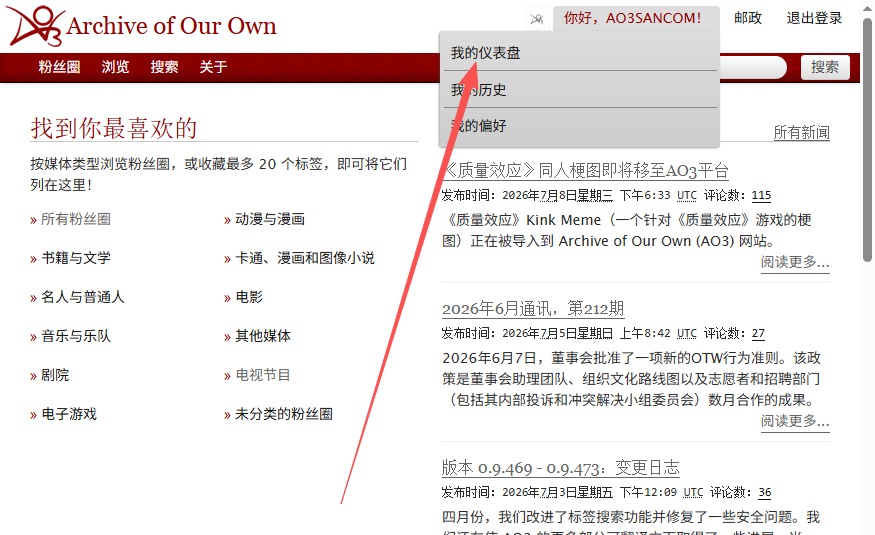
第一步:先进入AO3官方设置页面
所有账号信息的修改操作,都必须在AO3的官方站点内完成,先确认你访问的是获取到
打开AO3官网后,点击页面右上角的「Log In」按钮,输入你当前的账号用户名和密码完成登录
登录成功后,把鼠标悬停在右上角你的用户名上,在弹出的下拉菜单里找到「Preferences」选项点击,就能进入账号的全局设置中心,所有账号信息修改的入口,都集中在这个页面里。
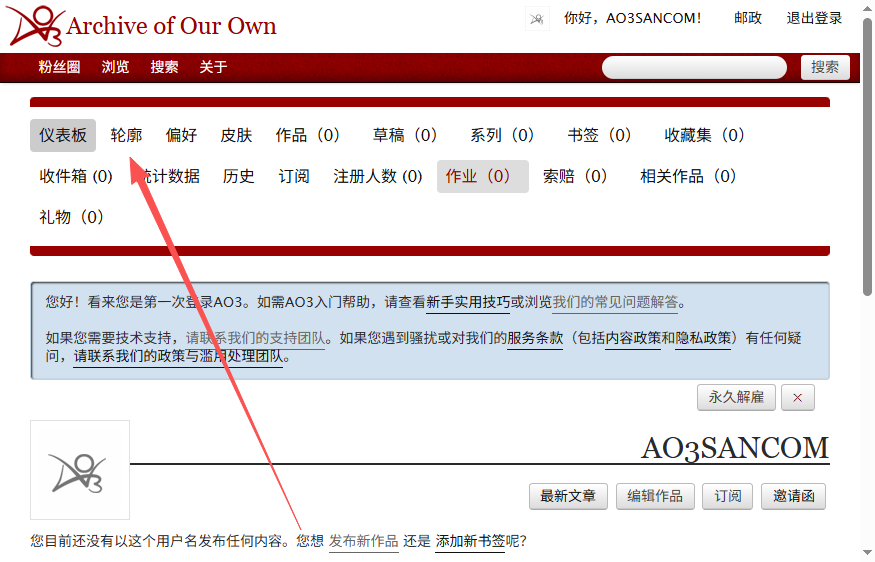
第二步:修改AO3用户名,操作前一定要注意这2点
AO3的用户名和你的作品发布、评论记录直接绑定,修改前有两个关键提示:修改后你所有的历史作品、评论都会自动同步更新为新用户名,不会出现内容丢失的情况;用户名修改有冷却限制,短时间内频繁修改会触发系统的安全验证,建议确认好新用户名再提交。
在「Preferences」页面的左侧导航栏,找到「Profile」分类下的「Change Username」选项点击
页面会弹出二次确认弹窗,系统会提示你“修改后所有公开身份信息将同步更新”,确认后在输入框里填写你想要设置的新用户名
输入完成后点击确认提交,系统会自动校验用户名是否被占用,提示“修改成功”后,刷新页面就能看到你的新用户名已经生效。
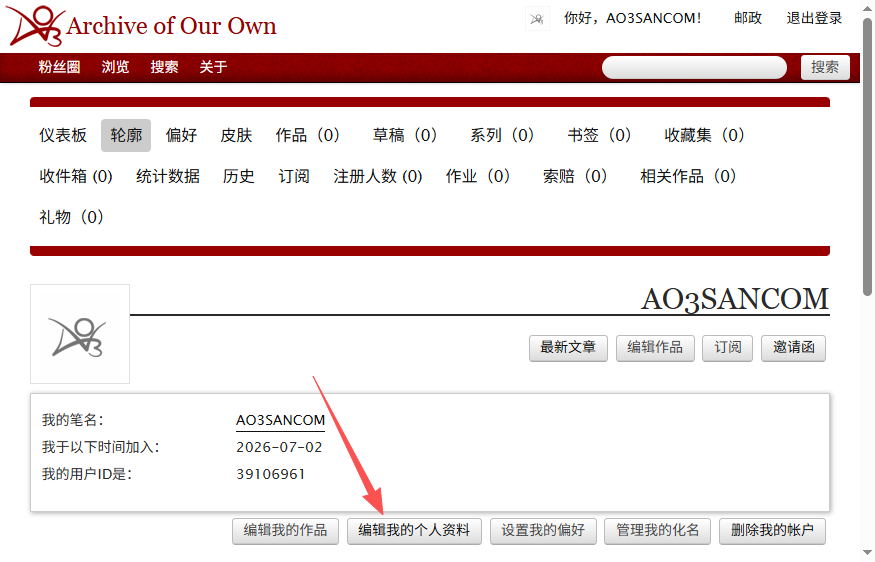
第三步:30秒更换AO3专属头像
不少用户刚注册账号时,平台会自动生成默认的identicon头像,想要换成自己喜欢的自定义头像,操作步骤非常简单:
回到「Preferences」页面,找到「Appearance」选项卡,这里是管理所有账号公开展示内容的区域
在页面里找到「Upload a new icon」按钮,点击后从本地选择你提前准备好的图片,支持PNG、JPG等常见格式,注意图片大小不要超过平台提示的上限
上传完成后可以实时预览头像效果,确认无误后点击页面底部的「Save Changes」按钮,你的新头像就会同步展示在你的个人主页、作品页和评论区。 如果你的账号之前绑定过Gravatar头像,系统会优先加载Gravatar头像,想要换回自定义头像,点击页面里的「Revert to identicon」选项,就能重新启用本地上传头像的功能。
第四步:修改账号密码,提升账号安全性
定期更换AO3的账号密码,能有效避免账号被盗、作品被恶意修改的风险,修改路径藏在账号安全设置分区里:
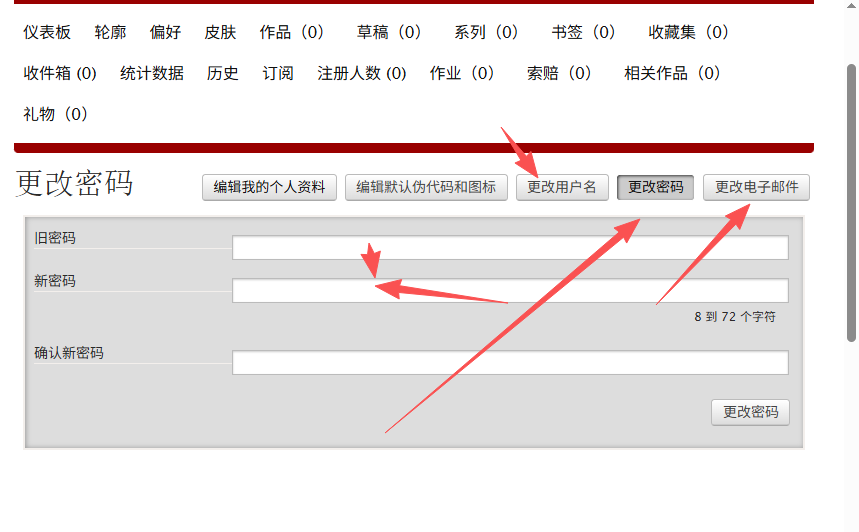
在「Preferences」的左侧菜单中,找到「Security」分类下的「Change Password」入口
按照页面提示,先输入你当前正在使用的旧密码,再连续两次输入你想要设置的新密码,新密码建议搭配字母、数字和特殊符号,提升密码强度
提交后系统会自动跳转登录页面,你用新密码重新登录账号,就代表密码修改操作完成。
第五步:更换绑定邮箱,避免账号丢失
如果你的旧绑定邮箱已经无法正常使用,一定要及时更新AO3的绑定邮箱,否则后续账号找回、重要通知都无法正常接收:
在「Security」设置页面里,找到「Email Address」选项,点击进入邮箱修改界面
先验证你的当前账号密码,再输入你想要更换的新邮箱地址,系统会向新邮箱发送一封验证邮件
登录新邮箱找到AO3发来的验证链接点击确认,绑定关系就会自动更新完成,后续所有账号相关的通知都会发送到你的新邮箱里。
最后给大家补充几个实用小提示:所有修改操作完成后,都建议刷新页面检查一遍信息是否同步生效;如果修改过程中遇到权限提示,先确认你的账号没有被系统临时限制;不要在非官方站点输入你的AO3账号信息,避免个人资料泄露。







暂无评论内容